
Python 기초
Python이란?
파이썬은 컴퓨터 프로그래밍 교육을 위해 많이 사용하지만, 기업의 실무를 위해서도 많이 사용하는 언어이다.
파이썬 프로그램은 공동작업과 유지 보수가 매우 쉽고 편하다.
국내에서도 그 가치를 인정받아 사용자 충이 더욱 넓어지고 있고, 프로그램을 개발하는 업체들 또한 늘어 가고 있는 추세이다.
Python의 특징
파이썬은 오픈 소스로 무료이며, 시간과 장소에 제약을 받지 않고 다운로드하여 사용할 수 있다.
다른 언어로 만든 프로그램을 파이썬 프로그램에 포함시킬 수 있는 장점이 있다.
파이썬은 사람이 생각하는 방식을 그대로 표현할 수 있는 언어이므로, 간결하고 개발 속도가 빠르다.
Python의 용도
○ 시스템 유틸리티 제작
시스템 명령어를 사용할 수 있는 각종 도구를 갖추고 있기 때문에 이를 바탕으로 갖가지 시스템 유틸리티를 만드는 데 유리하다.
○ GUI 프로그래밍
화면에 또 다른 윈도우 창을 만들고 그 창에 프로그램을 동작시킬 수 있는 메뉴나 버튼, 그림 등을 추가하는 것이다.
○ C/C++와의 결합
C나 C++로 만든 프로그램을 파이썬에서 사용할 수 있으나, 파이썬으로 만든 프로그램은 C언어에서 일반적으로 사용하지 않는다.
○ 웹프로그래밍
게시판이나 방명록과 같은 웹 프로그램을 만들수는 있으나, Java, Node.js등 소켓통신류나 서버언어들이 많기에 적합하지 않다.
○ 수치연산프로그래밍
수치가 복잡하고 연산이 많다면 C 같은 언어가 적절하지만, 코드작성과 코드 테스트가 빠르기에 파이썬을 사용하기도 한다.
○ 데이터베이스 프로그래밍
사이베이스(Sybase), 인포믹스(Infomix), 오라클(Oracle), 마이에스큐엘(MySQL), 포스트그레스큐엘(PostgreSQL) 등의
데이터베이스에 접근하기 위한 도구를 제공한다.
○ 데이터분석, 사물인터넷
데이터 분석을 할 때 아직까지는 R프로그래밍 언어를 많이 사용하지만, 판다스가 등장한 이후로 파이썬을 사용하는 경우가
점점 증가하고 있다. AI분야에서 활용도가 높다.
Python으로 할 수 없는 일
○ 시스템과 밀접한 프로그래밍 영역
엄청난 횟수의 반복과 연산이 필요한 프로그램 또는 데이터 압축 알고리즘 개발 프로그램 등을 만드는 것은 어렵다.
○ 모바일 프로그래밍
IOS의 경우는 MAC 환경이 필수적이기에 모바일 프로그래밍이 제한된다. 또한, Android 개발은 가능하나, 활용도가 떨어진다.
Python 개발환경 구축
개발환경 구축
현재 개발환경으로 언어는 Python(3.13 64bit)을 사용중이며, 에디터로 IDLE Python(3.13 64bit)
Visual Studio Code를 사용하고 있습니다.
먼저 프로그램 개발에 있어 가장 초석이 되는 부분은 개발환경 구축이다.
1. 먼저 Python공식 사이트에 접속하여 최신 버전을 다운로드 한 후 IDE 또는 코드 편집기를 설치합니다.
(PyCharm, Visual Studio Code 등)


2. 다음 가상환경을 만들기 위해 터미널(또는 명령 프롬프트)을 열고, 원하는 프로젝트 디렉토리로 이동합니다.
3. 다음 명령어로 가상 환경을 생성합니다. "python -m venv myenv" 여기서 myenv는 가상 환경의 이름이다.
4. 가상 환경을 활성화합니다.
Windows는 다음과 같이 작성한다. "myenv\Scripts\activate"
macOS와 Linux는 다음과 같이 작성한다. "source myenv/bin/activate"
## 가상 환경 생성
python -m venv myenv
## 가상 환경 활성화
myenv\Scripts\activate
5. 필요한 패키지를 설치합니다. requests 패키지를 설치하려면 다음 명령어를 사용한다. "pip install requests"
## requests 패키지 설치
pip install requests
6. 이제 IDE나 코드 편집기를 사용하여 파이썬 코드를 작성하고 실행할 수 있다.
파일을 .py 확장자로 저장한 후, 터미널에서 다음 명령어로 실행할 수 있다. "python filename.py"
추천 Editor
○ 비주얼 스튜디오 코드(Visual Studio Code)
파이썬 전용 에디터가 아니다. 편집을 위해 파이썬 Extension을 우선 설치한다. Extension 메뉴를 사용하여 설치할 수 있다.
○ 파이참(pycharm)
파이썬에 어느 정도 익숙해졌다면 파이참(PyCharm)을 사용해 보자.
코드를 작성할 때 자동 완성, 문법 체크 등 편리한 기능을 많이 제공한다.
IDLE
IDLE로 파이썬 프로그램 작성하기: 파이썬 프로그램 작성을 도와주는 통합 개발 환경이다.
[시작 → 검색 → IDLE]을 선택해 파이썬 IDLE를 실행할 수 있다.
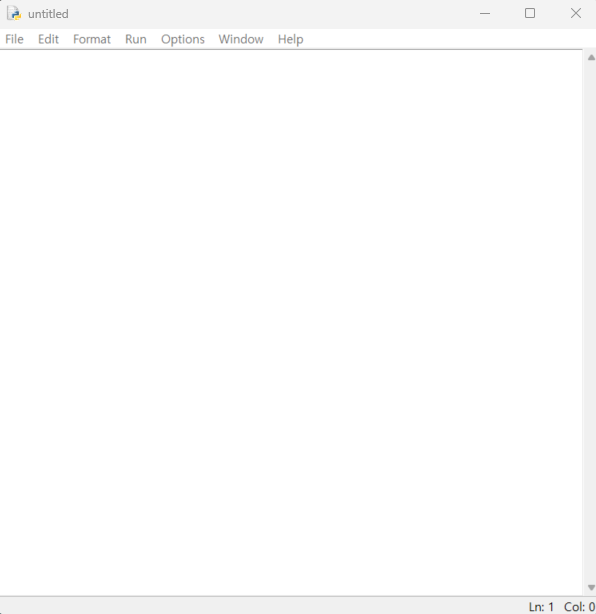
[File → New File]을 선택한다.
그림과 같이 빈 창이 나타나는데 이 창이 IDLE 에디터이다.
 |
 |
예시로 [Run → Run Module]을 선택한다(단축키: F5) 저장대화상자가 나오면 [확인]을 선택하고 파일명.py로 저장한다.
(Py는 파이썬 파일임을 알려주는 확장자이다.)
파일을 저장하면 자동으로 파이썬 프로그램이 실행된다.
Cd(change directory)명령어는 바로 다음에 나오는 디렉터리로 프롬프트를 옮긴다.
Python hello.py를 입력하면 프로그램을 실행할 수 있다.
# hello.py
print("Hello World")
Visual Studio Code
프로젝트 폴더 설정은 그림과 같이 폴더열기를 클릭한 후 C 드라이브로 이동합니다. 폴더를 생성 후 선택합니다.
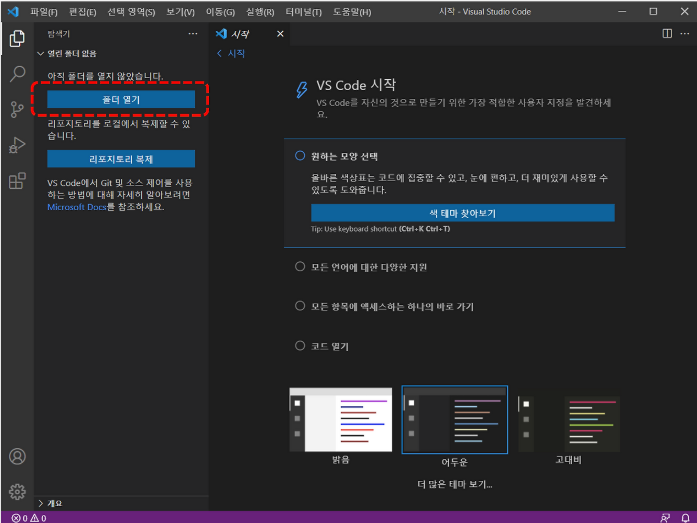
1. 파일 생성 버튼을 이용하여 hello.py 파일을 만듭니다.
2. print 명령을 작성하고 실행버튼을 클릭합니다.
3. 작성한 hello.py 파일이 실행되고 결과가 출력됩니다.

Python 프로그래밍 기초
Python 간단한 수식 및 변수 설정
○ 간단한 수식
1 + 1 → 2
○ 사칙연산
더하기(+), 빼기(-) , 나눗셈(/), 곱하기(*)를 사용한다.
## 사칙연산
1 + 1
→ 2
3 * 3
→ 9
○ 종료
컨트롤 + Z → Enter키 또는 import sys → sys.exit() 작성하여 실행
## 종료
Ctrl + Z or
import sys
sys.exit()
○ 변수 설정
a = 3 또는 a = "Python"를 사용하면 변수 설정이 가능하다.
## 변수 설정
a = 3 or a = "Python"
○ 조건문(If)
조건에 따른 값을 출력한다. 아래는 a가 1보다 크면 "a is greater than 1"이라는 문장을 출력하는 예시이다.
## 조건문(If)
if a > 1:
     print("a is greater than 1")
→ a is greater than 1
○ 반복문 for
실행해야 할 문장을 여러 번 반복해서 실행시킬 수 있다. [1, 2, 3] 안의 값을 하나씩 출력하는 것을 보여준 예시이다.
## 반복문(for)
for a in [1, 2, 3]:
      print(a)
→ 1
→ 2
→ 3
○ 반복문 while
'~인 동안'이란 뜻으로 for문과 마찬가지로 반복해서 문장을 수행합니다. 아래 그림은 i값이 3보다 작은 동안
i= i+1과 print(i)를 수행합니다. i값이 3보다 커지면 while문을 빠져나가게 된다.
## 반복문(while)
i = 0
while i < 3:
      i = i + 1
      print(i)
→ 1
→ 2
→ 3
○ 함수
def는 함수를 만들 때 사용하는 예약어이다. 예제는 add함수를 만들고 그 함수를 어떻게 사용하는지를 보여준다.
add(a, b)에서 a, b는 입력값이고, a+b는 결과값이다.
## 함수 설정
def add(a, b):
      return a + b
add(3, 4)
→ 7
숫자형
숫자형(Number)
숫자형(Number)이란 숫자 형태로 이루어진 자료형으로, 우리가 이미 잘 알고 있는 것이다.
○ 8진수
0o34,0o25 8진수를 만들기 위해 0o(숫자0 + 알파벳 소문자 o)로 시작하며 된다.
○ 16진수
0X2A, 0XFF 16진수를 만들기 위해 0X로 시작하면 된다.
|
항목
|
파이썬 사용 예
|
|
정수
|
123, -345, 0
|
|
실수
|
123.45, -1234.5, 3.4e10
|
|
8진수
|
0o34, 0o25
|
|
16진수
|
0x2A, 0xFF
|
1. X의 Y제곱을 나타내는 **연산자: X ** Y(X^Y)값을 돌려준다.
2. 나머지를 반환하는 연산자: 7 % 3은 7을 3으로 나누면 나머지는 1이 되므로 1을 반환한다.
3. 몫의 연산자: 7 // 4는 7을 4로 나누면 몫이 1이 되므로 1을 반환한다.
첫 줄부터 1번, 2번, 3번 이다.
## 숫자형
3 ** 2
→ 9
7 % 3
→ 1
7 // 4
→ 1
문자열 자료형
문자열(String)
문자, 단어 등으로 구성된 문자들의 집합을 의미한다. 아래 예시와 같이 따옴표로 둘러싸여 있으면 모두 문자열이라고 보면 된다.
## 문자열 예시
"Life is too short"
"a"
"123"
○ 큰 따옴표
문자열을 작성할 때는 큰따옴표("")를 사용한다.
문자열 안에 작은따옴표를 포함시키고 싶을 때는 큰따옴표로 둘러싸면 문자열을 나타내기 위한 기호로 인식되지 않는다.
## 큰 따옴표("")
food = "Python's favorite food is perl"
food
→ "Python's favorite food is perl"
○ 작은 따옴표
큰따옴표("")를 포함시키고 싶을 때는 작은따옴표('')로 둘러싸면 된다.
## 작은 따옴표('')
say = '"Python is very easy." he says.'
say
→ '"Python is very easy." he says.'
○ 백슬래시(\)를 사용해서 작은따옴표('')와 큰따옴표("")를 문자열에 포함시키기
백슬래시 뒤의 작은따옴표나 큰따옴표는 문자열을 둘러싸는 기호의 의미가 아니라 문자(‘), (“) 그 자체를 의미한다.
## 백슬래시(\)
food = 'Python\'s favorite food is perl'
say = "\"Python is very easy.\" he says."
food
→ "Python's favorite food is perl"
say
→ '"Python is very easy." he says.'
○ 줄 바꾸기
여러 줄의 문자열을 변수에 대입하려면 ‘\n’을 삽입한다. 하지만 줄이 길어지는 단점이 있다.
위의 단점을 극복하기 위해 작은따옴표3개 또는 큰따옴표3개를 사용한다.
## 줄바꾸기(\n)
multiline = "Life is too short\nYou need Python"
print(multiline)
→ Life is too short
You need python
## 줄바꾸기(""")
multiline = """
... Life is too short
... you need python
... """
→ Life is too short
You need python
문자열 연산하기
○ 문자열 더해서 연결하기
문자열을 단순하게 연결해준다.
## 문자열 더해서 연결하기
head = "Python"
tail = " is fun!"
head + tail
→ 'Python is fun!'
○ 문자열 곱하기
일반적으로 사용하는 숫자 곱하기와 다르게 문자열의 반복을 의미한다.
## 문자열 곱하기
a = "Python"
a * 2
→ 'PythonPython'
○ 문자열 곱하기 응용
IDLE에디터를 사용하여 작성한다.
아래와 같은 식을 작성하고 실행하면 그림과 같이 나온다. 일반적으로 프로그램 제목을 표시할 때 사용한다.

○ 문자열 길이 구하기
len 함수를 사용하면 구할 수 있다.
## 문자열 길이 구하기
a = "Life is too short"
len(a)
→ 17
문자열 인덱싱과 슬라이싱
인덱싱과 슬라이싱
인덱싱은 무엇인가 ‘가리킨다’는 의미이고, 슬라이싱은 무엇인가 ’잘라낸다’의 의미이다.
○ 문자열 인덱싱 : 변수 a의 몇 번째 문자열 인지 확인하는 기능이다.
“Life is too short”에서 L은 첫 번째 숫자를 뜻하는 숫자 0에 대응한다.
a[3]이 뜻하는 것은 a의 네 번째 문자 e를 말한다. 파이썬은 0부터 숫자를 센다.
○ 인덱싱 활용하기
마이너스 기호는 뒤에서부터 읽기 위해 사용한다. 뒤의 첫번째 문자는 n이므로 a[-1]은 n에 대응한다.
## 문자열 인덱싱
a = "Life is too short, you need Python"
a[0]
→ 'L'
a[12]
→ 's'
a[-1]
→ 'n'
○ 문자열 슬라이싱
a[0:4]를 작성하면 ‘Life’를 뽑아낼 수 있다. [시작 번호 : 끝 번호]를 의미한다.
공백 역시 문자열로 취급한다. 슬라이싱할 때 항상 시작번호가 0일 필요는 없다.
## 문자열 슬라이싱
a = "Life is too short, you need Python"
a[0:4]
→ 'Life'
○ 슬라이싱 활용하기
끝 번호가 없다면 시작 번호부터 문자열의 끝까지 출력한다.
시작 번호가 없다면 첫 문자열부터 끝 번호까지 출력한다.
시작 번호, 끝 번호가 없다면 문자열 전체를 출력한다.
아래 예시는 date = a[:8], weather = a[8:]으로 나눈다.
## 문자열 슬라이싱 활용
a = "20010331Rainy"
date = [:8]
weather = [8:]
date
→ '20010331'
weather
→ 'Rainy'
○ 문자열 바꿔서 출력하기
"Pithon"의 i부분을 y로 바꾸어 "Python"을 출력할 수 있다.
## 문자열 바꿔서 출력
a = "Pithon"
a[:1]
→ 'P'
a[2:]
→ 'thon'
a[:1] + 'y' + a[2:]
→ 'Python'
문자열 포맷 코드
포맷코드란?
문자열 안의 특정한 값을 바꿔야 할 경우가 있을 때 사용하는 기법이다.
○ 숫자 바로 대입
“I eat %d apples” %3 여기에서 %d는 문자열 포맷 코드라고 부른다.
○ 문자열 바로 대입
“I eat %s apples” % “five” 숫자는 %d를 써야 하고 문자는 %s를 써야 하는 것을 볼 수 있다.
## 포맷코드 숫자 대입
"I eat %d apples" % 3
→ 'I eat 3 apples'
## 포맷코드 문자 대입
"I eat %s apples" % "five"
→ 'I eat five apples'
○ 숫자 값을 나타내는 변수로 대입
number = 3 “I eat %d apples” % number 결과값은 같다.
## 변수를 사용하여 숫자 대입
number = 3
"I eat %d apples" % number
→ 'I eat 3 apples'
○ 2개이상 값 넣기
변수 설정 후, % (number, day) 괄호안에 콤마(,)로 구분하여 각각의 값을 넣어준다.
## 2개 이상 변수를 사용하여 대입
number = 10
day = "three"
"I ate %d apples. so i was sick for %s days." % (number, day)
→ 'I ate 10 apples. so i was sick for three days.'
○ 문자열 포맷 코드
문자열, 문자1개, 정수, 부동 소수, 8진수, 16진수 등이 있다.
|
코드
|
설명
|
|
%s
|
문자열(String)
|
|
%c
|
문자 1개(Character)
|
|
%d
|
정수(Integer)
|
|
%f
|
부동 소수(Floating-point)
|
|
%o
|
8진수
|
|
%x
|
16진수
|
|
% %
|
Literal %(문자 ‘%’ 자체)
|
○ %s 포맷 코드
이 코드는 어떤 형태의 값이든 변환해 넣을 수 있다.
## %s 포맷 코드
"I have %s apples" % 3
→ 'I have 3 apples'
"rare is %s" % 3.234
→ 'rare is 3.234'
○ %d와 %의 사용
%d와 %를 같이 사용하고 싶으면 %%를 쓴다.
## %d와 %의 사용
"Error is %d%%." % 98
→ 'Error is 98%.'
○ 포맷코드의 정렬
포맷 코드를 숫자와 함께 사용하면 더 유용하게 사용할 수 있다.
%10s는 전체길이가 10개인 문자열 공간에서 대입되는 값을 오른쪽 정렬하고 그 앞의 나머지는 공백으로 남겨두라는 의미.
'hi'가 오른쪽 정렬됨을 확인할 수 있다.
반대쪽 왼쪽 정렬은 %-10s%을 사용하면, 'hi'가 왼쪽 정렬됨을 확인할 수 있다.
## 포맷코드의 오른쪽 정렬
"%10s" % "hi"
→'        hi'
## 포맷코드의 왼쪽 정렬
"%-10sjane" % "hi"
→'hi    jane'
○ 소수점 표현하기
“%0.4f” % 3.42134234를 작성하면 소수점 네 번째 자리까지만 나타낸다.
“%10.4f” % 3.42134234 전체 길이가 10개인 문자열 공간에서 소수점 네 번째 자리까지만 표시한다.
## 소수점 표현하기
"%0.4f" % 3.42134234
→ '3.4213'
"%10.4f" % 3.42134234
→ '    3.4213'
Format 함수를 사용한 포매팅
문자열 포매팅
문자열 안의 특정한 값을 바꿔야 할 경우가 있을 때 이것을 가능하게 해주는 것이 문자열 포매팅 기법이다.
○ 숫자 바로 대입하기
Format 함수를 사용하여 숫자 대입: {0}부분이 숫자 3으로 바뀌었다.
○ 문자열 바로대입
{0}항목이 “five”라는 문자열로 바뀌었다.
## 숫자 바로 대입
"I eat {0} apples".format(3)
→ 'I eat 3 apples'
## 문자열 바로 대입
"I eat {0} apples".format("five")
→ 'I eat five apples'
○ 숫자 값을 가진 변수로 대입하기
{0}항목이 number 변수인 3으로 바뀌었다.
○ 2개 이상의 값 넣기
문자열의 {0}, {1}과 같은 인덱스 항목이 format 함수의 입력값으로 순서에 맞게 바뀐다.
## 숫자 값을 가진 변수로 대입
number = 3
"I eat {0} apples".format(number)
→ 'I eat 3 apples'
## 2개 이상의 변수 대입
number = 10
day = "three"
"I ate {0} apples. So I was sick for {1} days.".format(number, day)
→ 'I ate 10 apples. So I was sick for three days.'
○ 이름으로 넣기
{0}, {1}과 같은 인덱스 항목 대신 더 편리한 {name} 형태를 사용하는 방법도 있다.
인덱스와 이름을 혼용해서 사용하는 것도 가능하다.
## 이름으로 넣기
"I ate {number} apples. So I was sick for {day} days.".format(number=10, day=3)
→ 'I ate 10 apples. So I was sick for 3 days.'
○ 왼쪽 정렬
‘0:<10’ 표현식을 사용하면 치환되는 문자열을 왼쪽으로 정렬하고 문자열의 총 자릿수는 10으로 맞출 수 있다.
○ 오른쪽 정렬
‘0:<10’대신 ‘:<10’을 사용하면 된다.
○ 가운데 정렬
‘0:^10’기호를 사용하면 가운데 정렬도 가능하다.
## 문자열 정렬
"{0:<10}".format("hi")
→ 'hi        '
"{0:>10}".format("hi")
→ '        hi'
"{0:^10}".format("hi")
→ '    hi    '
○ 공백 채우기
채워 넣을 문자 값은 정렬 문자 <, >, ^바로 앞에 넣어야 한다.
첫 번째 예제는 가운데(^)로 정렬하고 빈 공간을 ‘=’문자로, 두 번째 예제는 왼쪽(<)으로 정렬하고 빈 공간을 ‘!’문자로 채웠다.
## 공백 채우기
"{0:=^10}".format("hi")
→ '====hi===='
"{0: !<10}".format("hi")
→ 'hi!!!!!!!!'
○ 소수점 표현하기
예시는 소수점 4자리까지만 표현하는 방법을 보여 준다.
## 소수점 표현하기
y = 3.42134234
"{0:0.4f}".format(y)
→ '3.4213'
"{0:10.4f}".format(y)
→ '    3.4213'
○ { 또는 } 문자 표현하기
{ }과 같은 중괄호 문자를 포매팅 문자가 아닌 문자 그대로 사용하고 싶은 경우 {{ }}처럼 중괄호 2개를 연속해서 사용하면 된다.
## 중괄호 { } 문자로 표현
"{{ and }}".format()
→ '{ and }'
f문자열 포매팅
f 문자열 포매팅
파이썬 3.6미만 버전에서는 사용할 수 없다. 다음과 같이 문자열 앞에 f접두사를 붙이면 f문자열 포매팅 기능을 사용할 수 있다.
변수 값 설정이 중요하다. 그림과 같이 name, age와 같은 변수 값을 생성한 뒤 그 값을 참조할 수 있다.
## f문자열 포매팅
name = "홍길동"
age = 30
f'나의 이름은 {name}입니다. 나이는 {age}입니다.'
→ '나의 이름은 홍길동입니다. 나이는 30입니다.
age = 30
f'나는 내년이면 {age+1}살이 된다.'
→ '나는 내년이면 31살이 된다.'
○ 딕셔너리
Key와 Value라는 것을 한 쌍으로 갖는 자료형이다. f 문자열 포매팅에서 다음과 같이 사용할 수 있다.
## 딕셔너리
d = {'name' : '홍길동', 'age' : 30}
f'나의 이름은 {d["name"]}입니다. 나이는 {d["age"]}입니다.'
→ '나의 이름은 홍길동입니다. 나이는 30입니다.
○ f문자열 포매팅 정렬
f문자열 포매팅 정렬 은 다음과 같이 사용할 수 있다. 위에서부터 왼쪽 정렬, 오른쪽 정렬, 가운데 정렬이다.
## f문자열 포매팅 정렬
f'{"hi":<10}'
→ 'hi        '
f'{"hi":>10}'
→ '        hi'
f'{"hi":^10}'
→ '    hi    '
○ f문자열 포매팅 공백 채우기
f문자열 포매팅에서 공백 채우기는 다음과 같이 표현할 수 있다.
첫 줄은 가운제 정렬하고 '=' 문자로 공백 채우기 두 번째 줄은 왼쪽정렬하고 '!' 문자로 공백을 채우는 것을 확인할 수 있다.
## f문자열 포매팅 공백 채우기
f'{"hi":=^10}'
→ '====hi===='
f'{"hi":!<10}'
→ 'hi!!!!!!!!'
○ f문자열 포매팅 소수점 표현
f문자열 포매팅에서 소수점은 다음과 같이 표현할 수 있다.
## f문자열 포매팅 소수점 표현
y = 3.42134234
f'{y:0.4f}'
→ '3.4213'
f'{y:10.4f}'
→ '    3.4213'
○ f문자열 포매팅 중괄호 표현
f 문자열에서 '{ }' 문자를 표시하려면 다음과 같이 두 개를 동시에 사용해야 한다.
## f문자열 포매팅 중괄호 표현
f.{{ and }}
→ '{ and }'
문자열 관련 함수
문자열 관련 함수
문자열 자료형은 자체적으로 함수를 가지고 있다. 이들 함수를 다른 말로 문자열 내장 함수라 한다.이 내장 함수를 사용하려면 문자열 변수 이름 뒤에 '.'를 붙인 다음에 함수 이름을 써주면 된다.
○ 문자 개수 세기(count)
아래 예시는 문자열 중 문자 b의 개수를 돌려준다.
## 문자 개수 세기(count)
a = "hobby"
a.count('b')
→ 2
○ 문자 위치 알려주기 1(find)
문자열 중 b가 처음으로 나온 위치를 반환한다. 만약 찾는 문자나 문자열이 존재하지 않는다면 -1을 반환한다.
## 문자 위치 알려주기 1(find)
a = "Python is the best choice"
a.find('b')
→ 14
a.find('k')
→ -1
○ 문자 위치 알려주기 2(index)
문자열 중 문자 t가 맨 처음으로 나온 위치를 반환한다. 만약 찾는 문자나 문자열이 존재하지 않는다면 오류를 발생시킨다.
find 함수와 다른 점은 문자열 안에 존재하지 않는 문자를 찾으면 오류를 발생한다는 점이다.
## 문자 위치 알려주기 2(index)
a = "Life is too short"
a.index('t')
→ 8
a.find('k')
→ error code 발생
○ 문자열 삽입(join)
abcd 문자열의 각각의 문자 사이에 ','를 삽입한다.
## 문자열 삽입(join)
",".join('abcd')
→ 'a,b,c,d'
",".join(['a','b','c','d'])
→ 'a,b,c,d'
○ 소문자를 대문자로 바꾸기(upper)
upper 함수는 소문자를 대문자로 바꾸어 준다. 만약 문자열이 이미 대문자라면 아무 변화도 일어나지 않는다.
○ 대문자를 소문자로 바꾸기(lower)
대문자를 소문자로 바꾸어 준다.
## 소문자를 대문자로 바꾸기(upper)
a = "hi"
a.upper()
→ 'HI'
## 대문자를 소문자로 바꾸기(lower)
a = "HI"
a.lower()
→ 'hi'
○ 왼쪽 공백 지우기(lstrip)
문자열 중 가장 왼쪽에 있는 한 칸 이상의 연속된 공백들을 모두 지운다. lstrip에서 l은 left를 의미한다.
○ 오른쪽 공백 지우기(rstrip)
문자열 중 가장 오른쪽에 있는 한 칸 이상의 연속된 공백을 모두 지운다.r은 right를 의미한다.
○ 공백 지우기(strip)
문자열 양쪽에 있는 한 칸 이상의 연속된 공백을 모두 지운다.
## 왼쪽 공백 지우기(lstrip)
a = " hi "
a.lstrip()
→ 'hi '
## 오른쪽 공백 지우기(rstrip)
a = " hi "
a.rstrip()
→ ' hi'
## 공백 지우기(strip)
a = " hi "
a.strip()
→ 'hi'
○ 문자열 바꾸기(replace)
replace(바뀌게 될 문자열, 바꿀 문자열)처럼 사용해서 문자열 안의 특정한 값을 다른 값으로 치환한다.
## 문자열 바꾸기(replace)
a = "Life is too short"
a.replace("Life", "Your lef")
→ 'Your leg is too short'
○ 문자열 나누기(split)
split 함수는 a.split()처럼 괄호 안에 아무 값도 넣어 주지 않으면 공백을 기준으로 문자열을 나누어 준다.
만약 b.split(":")처럼 괄호 안에 특정 값이 있을 경우에는 괄호 안에 값을 구분자로 해서 문자열을 나누어 준다.
## 문자열 나누기(split)
a = "Life is too short"
a.split()
→ ['Life', 'is', 'too', 'short']
b = "a:b:c:d"
b.split(':')
→ ['a', 'b', 'C', 'd']
Python에 대한 배경지식, 개발환경 구축, 간단한 수식들을 알아보았으며, 숫자형과 문자형에 대하여 알아보았다.
이번 연구노트는 이렇게 마무리하며 다음 주제는 리스트 자료형에 대하여 알아보겠다.
'연구노트 > Python' 카테고리의 다른 글
| Python 제어문(while문) (1) | 2025.04.08 |
|---|---|
| Python 제어문(if문) (1) | 2025.04.07 |
| Python 집합 자료형, 불 자료형 (0) | 2025.04.07 |
| Python 튜플 자료형, 딕셔너리 자료형 (0) | 2025.04.07 |
| Python 리스트 자료형 (2) | 2025.04.07 |


